
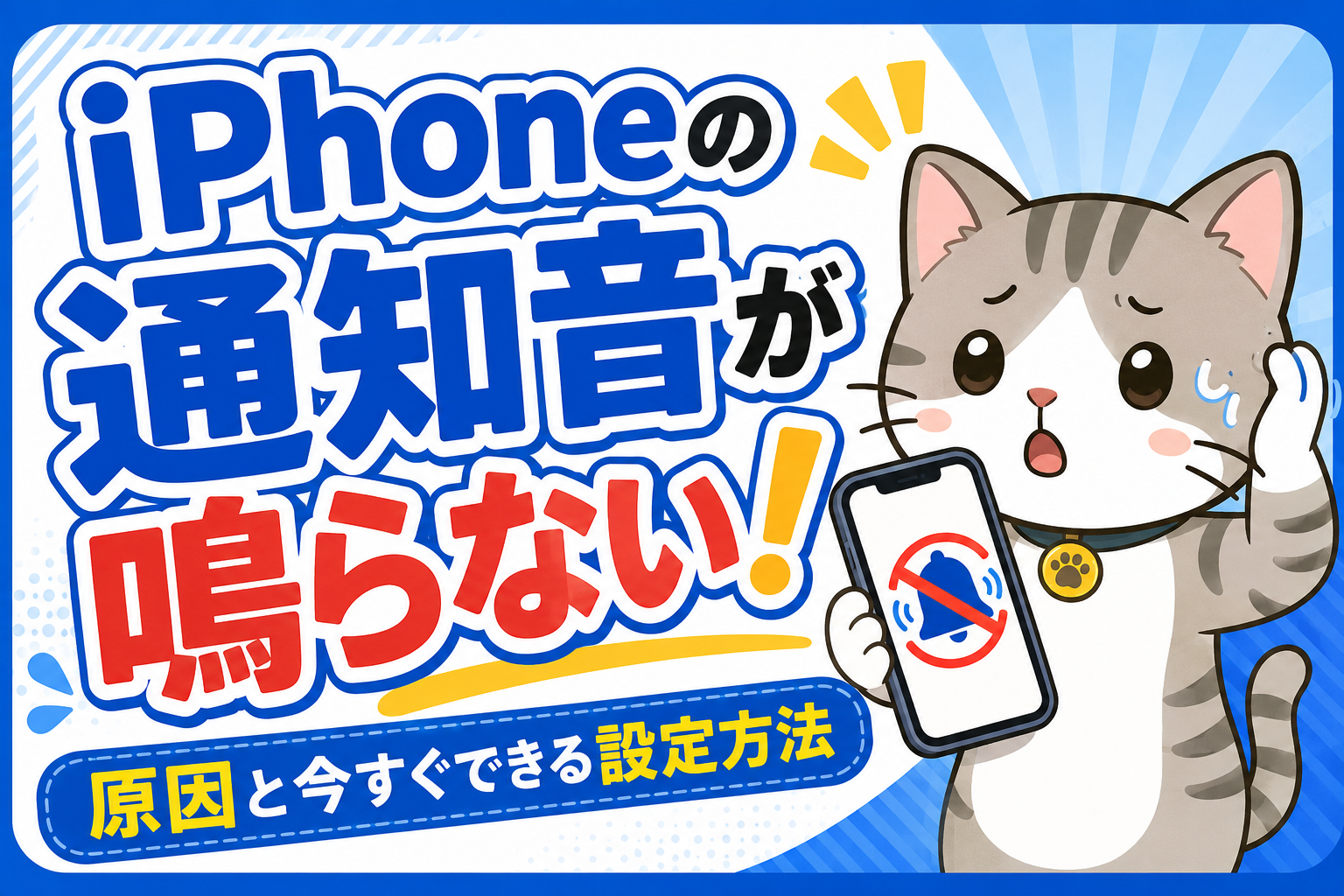
iPhoneに通知は表示されるのに、「通知音が鳴らない」「LINEやメールに気づけない」と困っていませんか?
通知音が鳴らない原因は、故障とは限りません。消音モードや集中モード、アプリごとの通知設定などを確認することで、簡単に直る場合があります。
この記事では、iPhoneの通知音が鳴らないときに確認したい設定と、改善しない場合の対処法を分かりやすく解説します。
確認ポイント:アラーム音と通常の通知音では設定が異なります。今回は、LINE・メッセージ・メールなどの通知音が鳴らない場合を中心に説明します。
iPhoneの通知音が鳴らない主な原因
iPhoneの通知音が鳴らない場合は、次のような原因が考えられます。
- 消音モードになっている
- 着信音と通知音の音量が小さい
- 集中モードがオンになっている
- アプリの通知が許可されていない
- アプリのサウンド設定がオフになっている
- 通知が「時刻指定要約」に設定されている
- Bluetooth機器へ音が出ている
- Apple Watch側へ通知されている
- 一時的なソフトウェアの不具合が発生している
通知音が鳴らないときの確認方法
消音モードを解除する
最初に、iPhoneが消音モードになっていないか確認しましょう。
着信/サイレントスイッチがある機種では、スイッチの横にオレンジ色が見えていると消音モードです。スイッチを画面側へ動かし、オレンジ色が見えない状態にしてください。
アクションボタンがある機種では、コントロールセンターを開き、消音モードがオンになっていないか確認します。アクションボタンに消音モードを割り当てている場合は、ボタンを長押しして切り替えます。
着信音と通知音の音量を上げる
動画や音楽の音量と、着信音・通知音の音量は別に設定されている場合があります。
- 「設定」を開く
- 「サウンドと触覚」をタップする
- 「着信音と通知音」のスライダを右へ動かす
スライダを動かしたときに音が鳴れば、スピーカーから音を出せています。
集中モードを確認する
おやすみモード・睡眠・仕事・運転などの集中モードがオンになっていると、通知音が鳴らないことがあります。
- 画面右上から下へスワイプしてコントロールセンターを開く
- 「集中モード」を確認する
- オンになっている場合はタップして解除する
集中モードを使いながら特定のアプリだけ通知を受け取りたい場合は、「設定」→「集中モード」→使用するモード→「アプリ」から通知を許可するアプリを選びます。
アプリの通知を許可する
特定のアプリだけ通知音が鳴らない場合は、そのアプリの通知設定を確認しましょう。
- 「設定」を開く
- 「通知」をタップする
- 通知音が鳴らないアプリを選ぶ
- 「通知を許可」をオンにする
- 「サウンド」をオンにする
ロック画面・通知センター・バナーのうち、通知を表示したい場所にもチェックを入れてください。
機種やiOSのバージョンによっては、「設定」→「アプリ」→対象のアプリ→「通知」から設定する場合もあります。
通知の時刻指定要約を確認する
「時刻指定要約」がオンになっていると、一部の通知がすぐに届かず、決められた時刻にまとめて表示されます。
- 「設定」を開く
- 「通知」をタップする
- 「時刻指定要約」をタップする
- 設定内容を確認する
通知をすぐ受け取りたいアプリは、要約の対象から外してください。
Bluetooth接続を確認する
イヤホンや車載オーディオなどのBluetooth機器に接続されていると、音の出力先が変わっている場合があります。
コントロールセンターでBluetoothの接続先を確認し、必要がなければ一時的にBluetoothをオフにして通知音をテストしてください。
Apple Watchを確認する
Apple Watchを使用している場合、iPhoneがロックされていると、通知がApple Watch側へ届くことがあります。
この場合は故障ではありません。Apple Watchに通知が表示されていないか確認し、必要に応じてWatchアプリの通知設定を見直してください。
LINEの通知音だけ鳴らない場合
iPhone側の通知設定がオンでも、LINEアプリ内の通知設定がオフになっている場合があります。
- LINEを開く
- 「ホーム」を開く
- 設定の歯車マークをタップする
- 「通知」をタップする
- 「通知」がオンになっているか確認する
特定の相手やグループだけ通知が鳴らない場合は、そのトークルームが通知オフになっていないかも確認しましょう。
設定を確認しても直らない場合
iPhoneを再起動する
一時的な不具合で通知音が鳴らなくなっている可能性があります。一度iPhoneの電源を切り、再起動してから通知を確認しましょう。
iOSとアプリを更新する
古いiOSやアプリの不具合が影響している場合があります。「設定」→「一般」→「ソフトウェアアップデート」から、更新がないか確認してください。
容量不足でアップデートできない場合は、写真を消さずにiPhoneの空き容量を増やす方法をご覧ください。
App Storeでも、通知音が鳴らないアプリに更新がないか確認しましょう。
スピーカーの状態を確認する
音楽・動画・着信音など、すべての音が出ない場合は、通知設定ではなくスピーカー側の問題も考えられます。
- ケースや保護フィルムがスピーカーをふさいでいないか
- スピーカー部分に汚れや異物がないか
- 着信音のテスト音が鳴るか
- イヤホンを外しても音が出ないか
スピーカーを掃除する場合は、清潔で乾いた柔らかいブラシを使用してください。液体や鋭利なものは使用しないでください。
修理やサポートへ相談する目安
次のような状態では、本体の点検が必要な可能性があります。
- 着信音や音楽など、すべての音が出ない
- 音量設定がグレーになって操作できない
- 再起動やアップデート後も改善しない
- 落下や水濡れのあとから音が出なくなった
- 音が割れる、極端に小さいなどの異常がある
無理に分解せず、Appleサポートや正規サービスプロバイダへ相談しましょう。
まとめ
iPhoneの通知音が鳴らないときは、次の順番で確認しましょう。
- 消音モードを解除する
- 着信音と通知音の音量を確認する
- 集中モードを解除する
- アプリの通知とサウンドをオンにする
- 時刻指定要約を確認する
- BluetoothやApple Watchの接続を確認する
- iPhoneを再起動して更新する
特定のアプリだけ鳴らない場合はアプリごとの設定、すべての音が出ない場合は本体やスピーカーの状態を確認するのがポイントです。
コメント